Cómo Gestionar Reservas de Escritorios Calientes (Paso a Paso)
Las reservas de escritorios calientes pueden volverse caóticas rápidamente con mensajes de ida y vuelta, dobles reservas y reglas poco claras. La buena noticia: con una configuración simple y consistente puedes hacer que las reservas sean sencillas para miembros y personal.
En esta guía, aprenderás un flujo probado paso a paso para configurar reservas de escritorios calientes que sean simples para los miembros, claras para el personal y optimizadas para los ingresos.
Lo Que Aprenderás
- Cómo estructurar tu inventario de escritorios calientes y reglas de reserva
- Cómo lanzar reservas de autoservicio que reduzcan el tiempo administrativo
- Cómo automatizar confirmaciones, acceso e facturas
- Cómo rastrear el uso y optimizar la ocupación con el tiempo
Paso 1: Mapea Tu Inventario y Reglas de Reserva
Comienza decidiendo exactamente qué se puede reservar y cuándo.
- Nombra tus áreas de escritorios (ej., "Área Abierta A", "Zona Silenciosa B")
- Establece la granularidad de reserva (por horas, medio día, día completo)
- Define el tiempo de anticipación (con cuánta anticipación) y política de cancelación
- Añade buffers para limpieza o rotación entre reservas

Paso 2: Configura Horarios y Buffers
Mantén los horarios predecibles para reducir conflictos y aumentar la utilización.
- Elige horarios estándar (ej., 9:00–18:00) con acceso temprano opcional
- Añade buffers de 10–15 minutos entre reservas por horas
- Reserva un pequeño bloque de escritorios para visitantes
Paso 3: Lanza Reservas de Autoservicio para Miembros
Permite que los miembros reserven sin intervención del personal y reducirás inmediatamente el trabajo manual.
- Publica una página de reserva simple en la que los miembros puedan confiar
- Muestra disponibilidad y precios en tiempo real
- Envía confirmaciones instantáneas con archivos adjuntos de calendario
Usa tu portal de miembros para agilizar el flujo: gestiona escritorios calientes en Escritorios y muestra reservas en la app de miembros.

Paso 4: Automatiza Confirmaciones, Acceso y Facturación
Evita pasos manuales—automatízalos para que cada reserva sea consistente.
- Envía automáticamente emails de confirmación con archivos adjuntos ICS
- Otorga acceso a puertas solo para la ventana de reserva (control de acceso)
- Genera facturas y cobra pagos automáticamente (pagos automáticos)
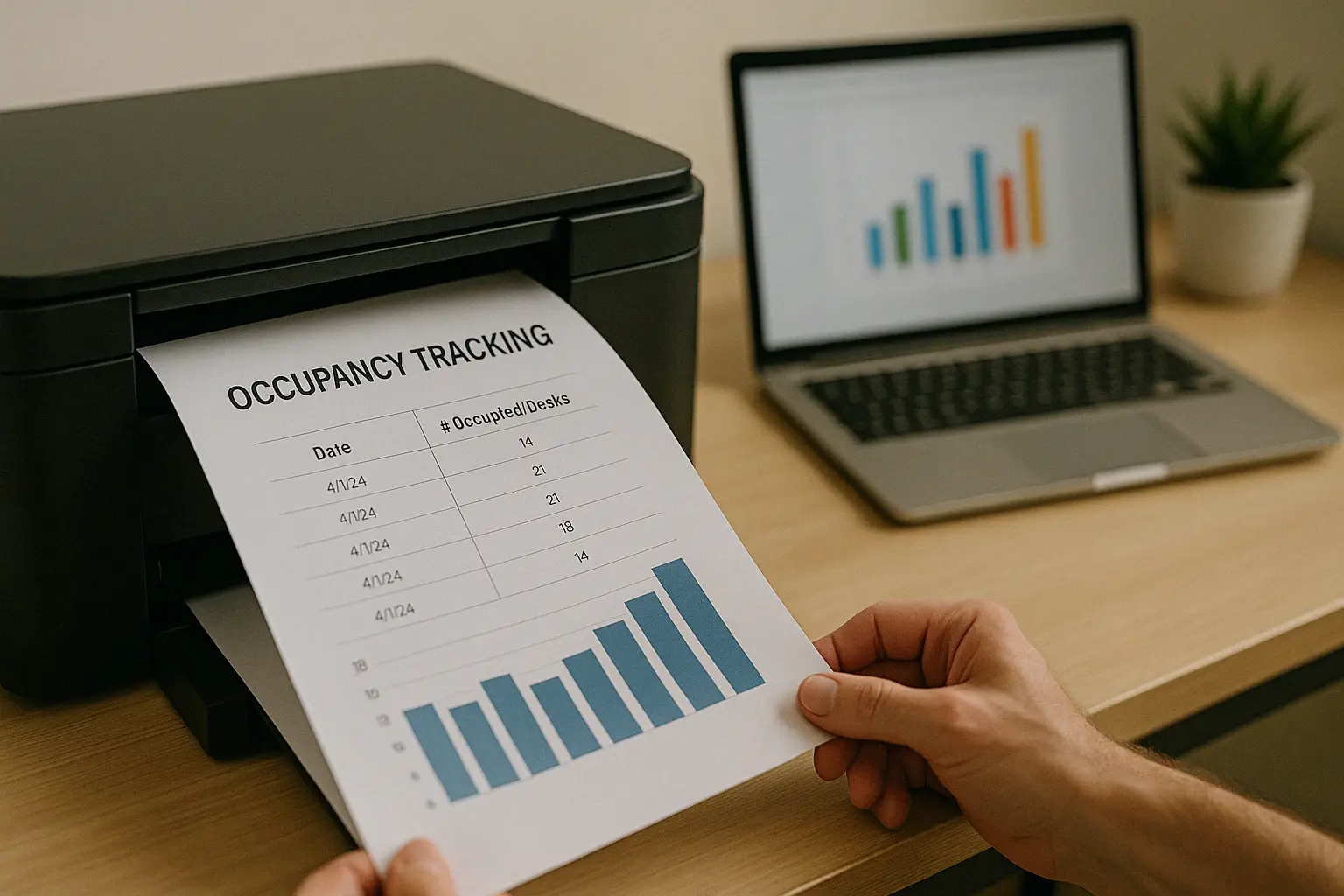
Paso 5: Rastrea Uso y Optimiza Ocupación
Usa datos para mejorar precios, inventario y personal.
- Monitorea horas pico y áreas subutilizadas
- Prueba descuentos fuera de horario pico y paquetes
- Revisa tasas de cancelación y no presentación mensualmente

Revisa tus paneles en Informes para rastrear utilización, ingresos por escritorio y conversión de reservas.
Errores Comunes a Evitar
- Mezclar reglas por horas y diarias sin límites claros
- Sin buffers—llevando a superposiciones consecutivas y disputas
- Tarifas ocultas o políticas de cancelación poco claras
- Aceptar reservas por chat después de lanzar autoservicio
Preguntas Frecuentes
Próximos Pasos
¿Listo para hacer las reservas de escritorios calientes sin esfuerzo? Lanza reservas de autoservicio con Easy Space: explora Escritorios y ve Precios para comenzar.